Objetivo
Aprender a instalar GTM correctamente en tu sitio web, tanto si usas WordPress como si tu web es HTML o está en otra plataforma.
Requisitos
- Tener creado tu contenedor en GTM
- Acceso a tu web o a la plataforma donde se publica
- El código (snippet) de GTM copiado
Paso 1: Copia el snippet de GTM
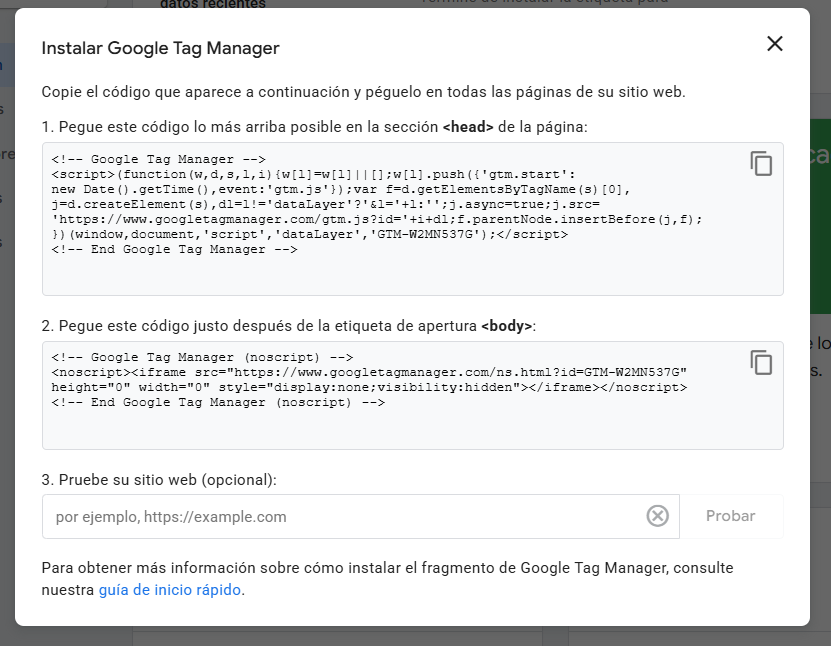
- Entra a tu contenedor en Google Tag Manager.
- Haz clic en el ID del contenedor (arriba a la derecha).
- Se abrirá la ventana con los dos fragmentos de código.
- Copia ambos y déjalos listos.
Paso 2: Dónde pegar el código en un sitio HTML
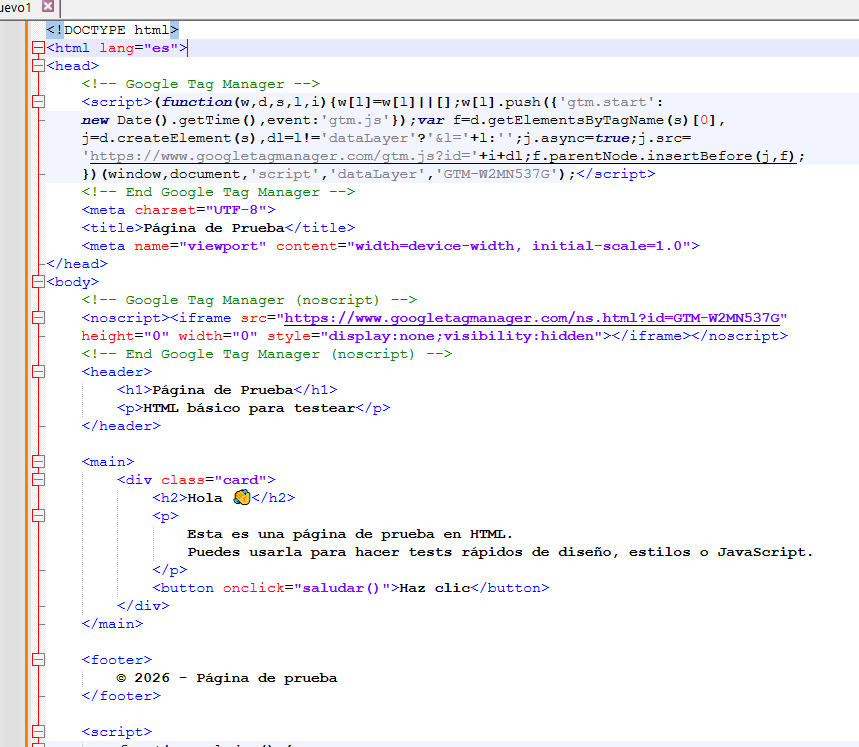
- Pega el primer fragmento dentro del
<head>, lo más arriba posible. - Pega el segundo fragmento justo después de la etiqueta
<body>.
Ejemplo visual
<head>→ fragmento 1<body>→ fragmento 2
Paso 3: Instalar GTM en WordPress (sin tocar código)
Opción A: Plugin (recomendado para no técnicos)
- En WordPress, ve a “Plugins” → “Añadir nuevo”.
- Busca un plugin de inserción de scripts (ej. “Insert Headers and Footers”).
- Instálalo y actívalo.
- Pega el fragmento 1 en “Header” y el fragmento 2 en “Body”.
Paso 4: Instalar GTM en WordPress (con tema)
- Ve a “Apariencia” → “Editor de temas”.
- Abre
header.phpy pega el fragmento 1 antes de</head>. - Pega el fragmento 2 justo después de
<body>(según el tema).
Paso 5: Otras plataformas (Shopify, Wix, Webflow, etc.)
- Busca la sección “Custom Code”, “Header/Footer” o “Tracking”.
- Pega el fragmento 1 en “Header” y el fragmento 2 en “Body”.
- Guarda y publica.
Paso 6: Verifica la instalación
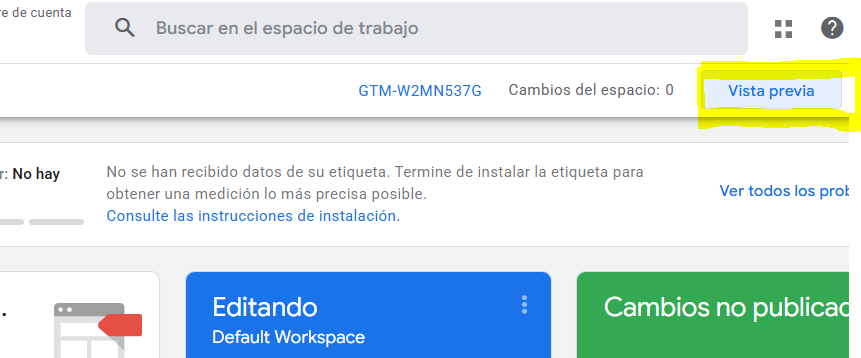
- En GTM, haz clic en “Preview”.
- Abre tu sitio web en una nueva pestaña.
- Si todo está bien, verás el contenedor conectado.
Checklist final
- Fragmento 1 en
<head> - Fragmento 2 en
<body> - Sitio publicado con cambios
- Preview de GTM conectado
Siguiente paso recomendado
Configurar GA4 con GTM desde cero (tag de configuración y primeros eventos).
Was this article helpful?
YesNo
Last modified: febrero 6, 2026
