Objetivo Dejar GA4 conectado y recibiendo datos básicos desde GTM en pocos pasos. Requisitos
- Contenedor de GTM instalado en tu web.
- Propiedad de GA4 creada.
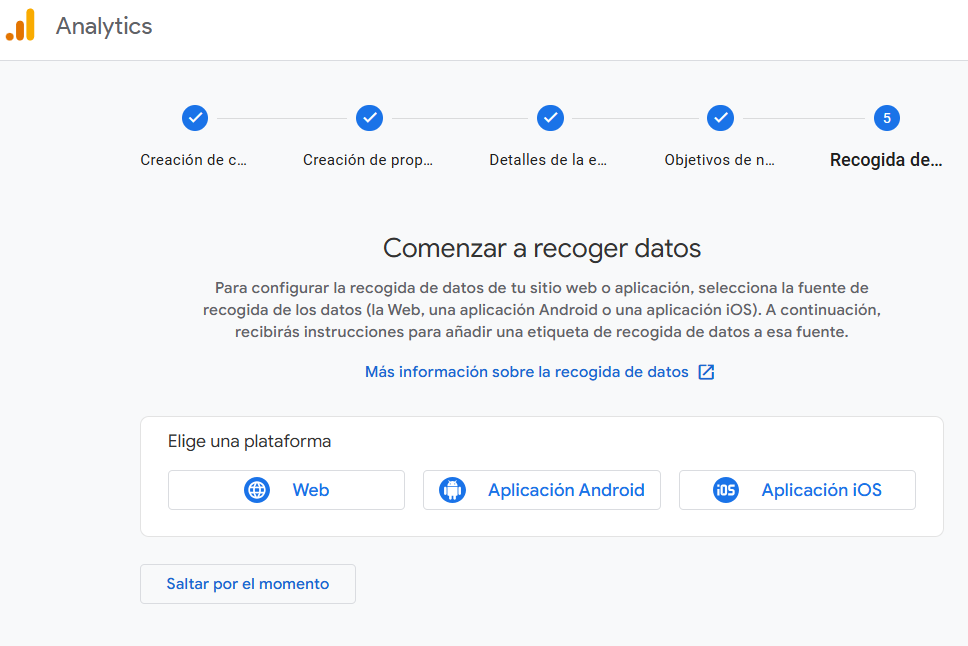
Paso 1: Crea tu propiedad de GA4
- Entra a Google Analytics.
- Crea una propiedad GA4 si aún no la tienes.
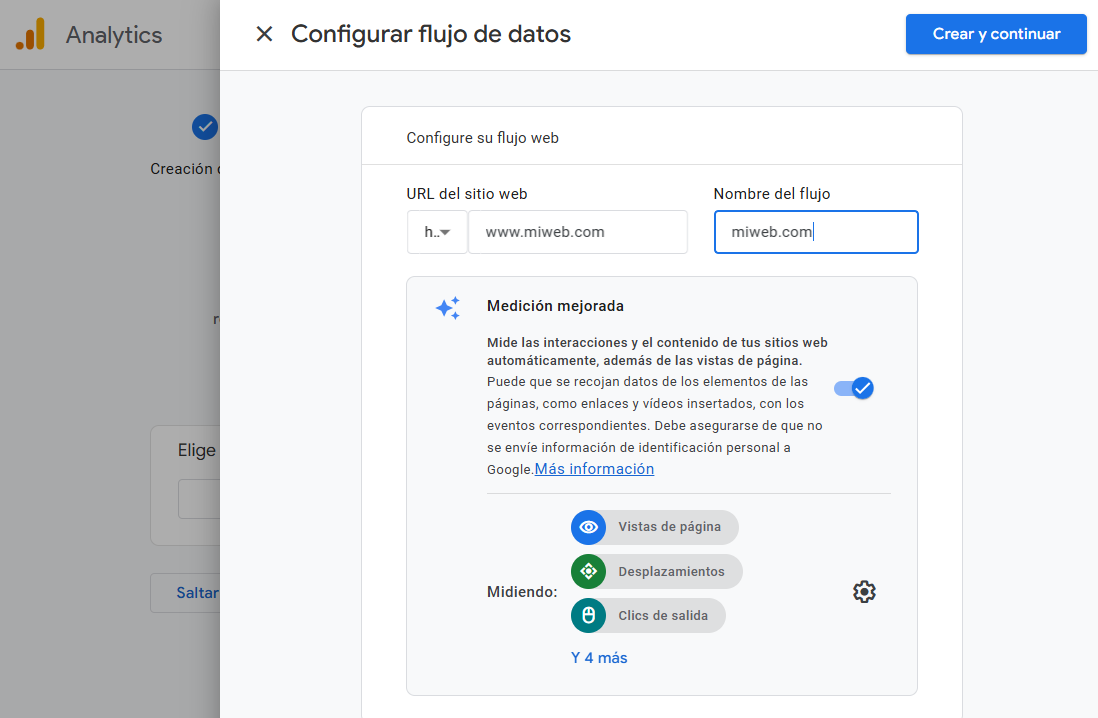
- Crea un flujo de datos Web.
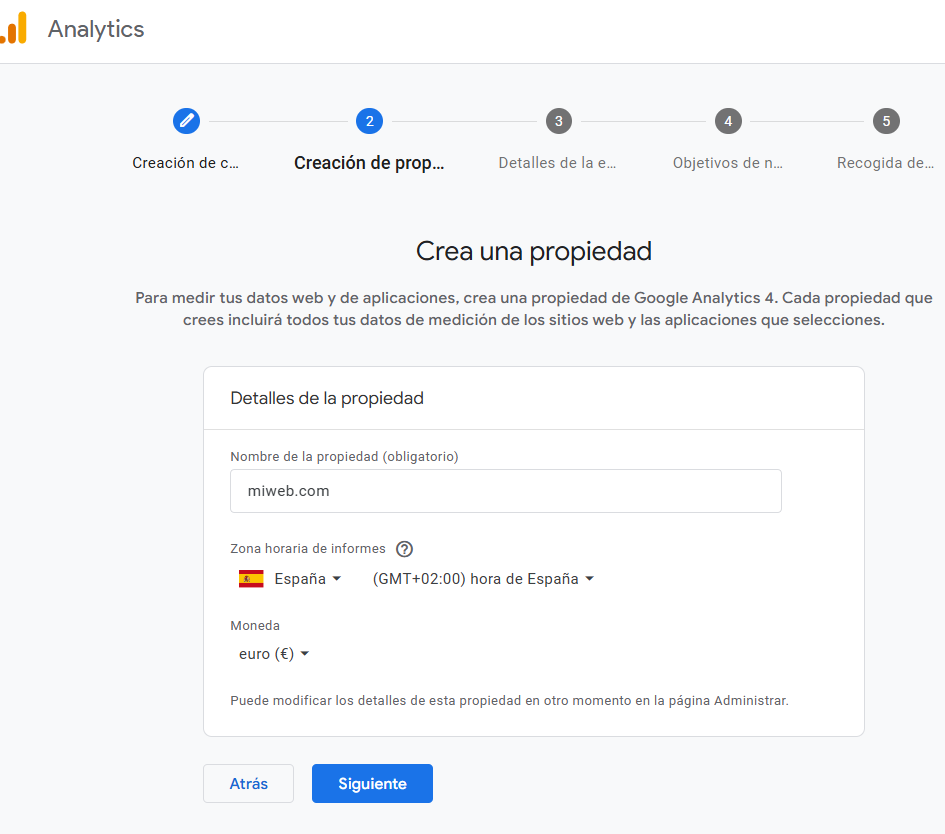
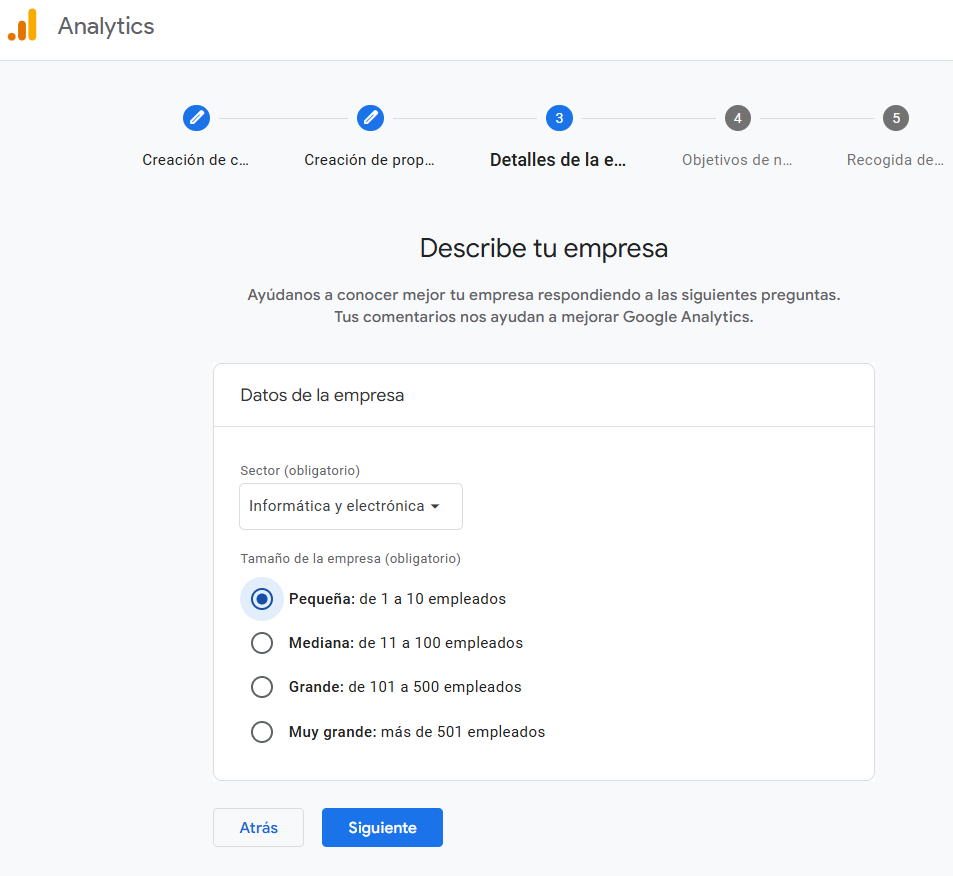
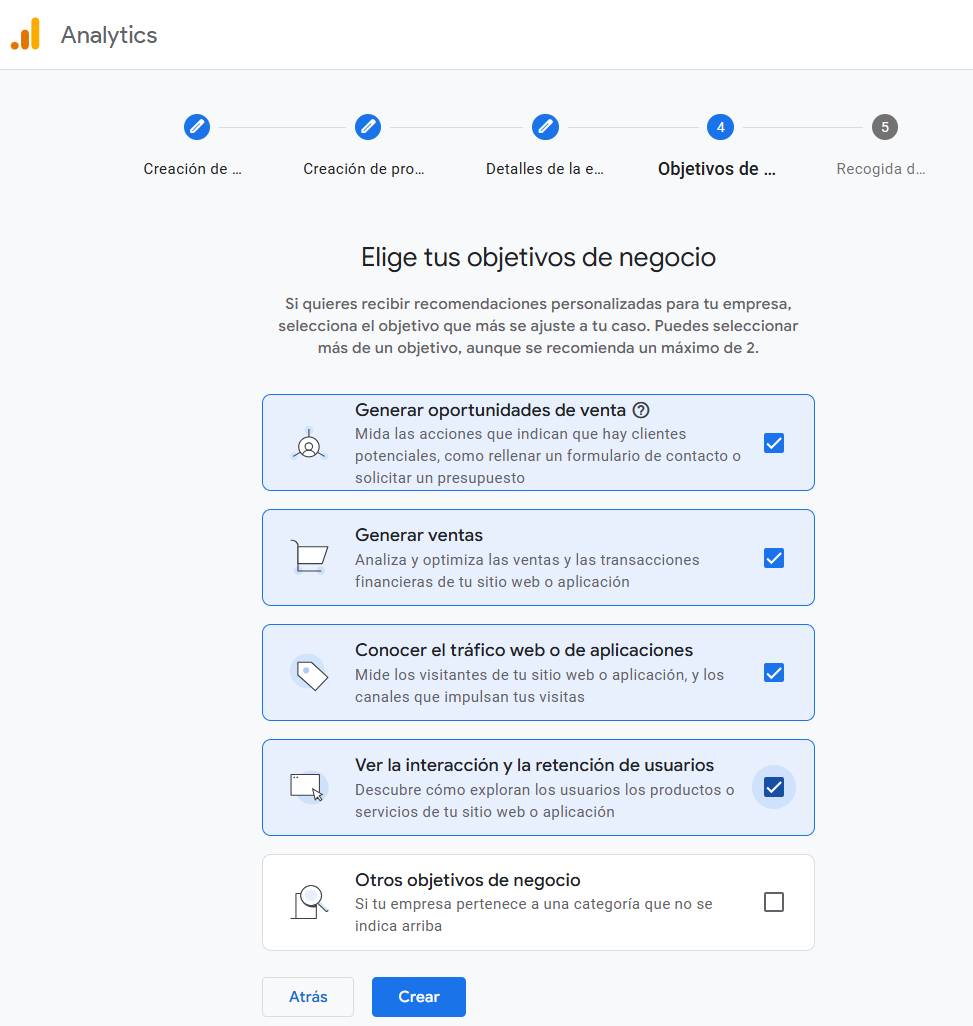
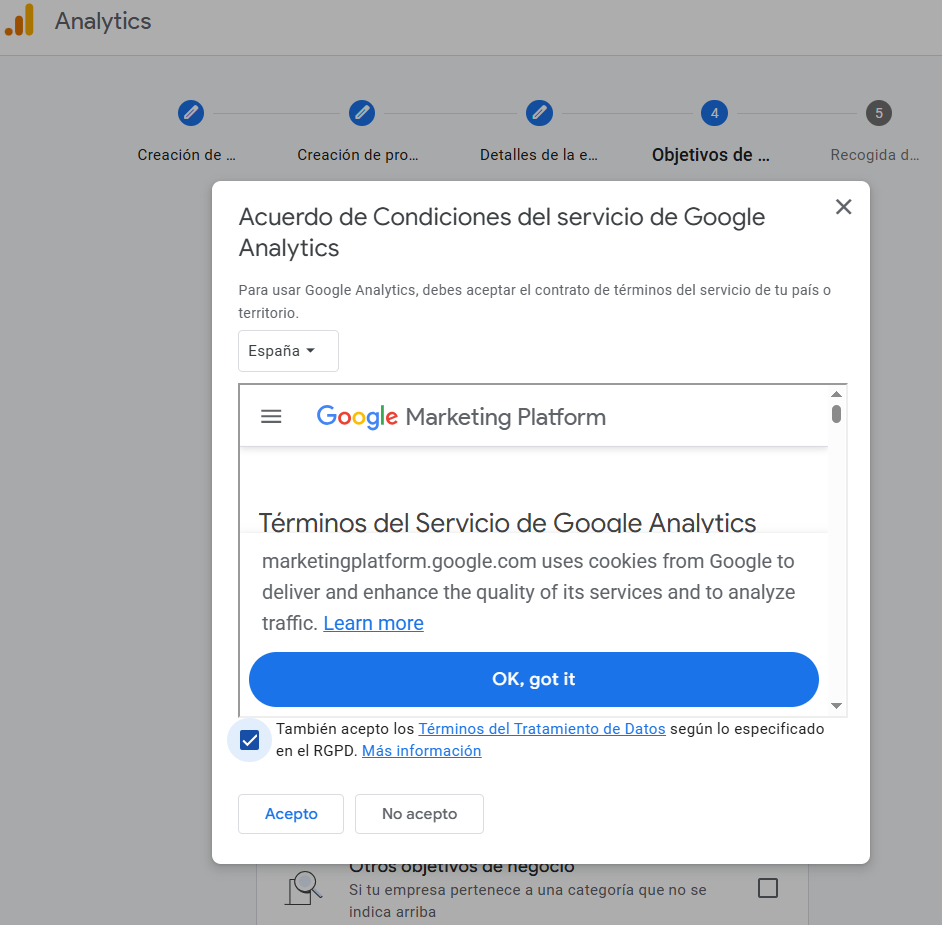
Paso 2: Copia el Measurement ID
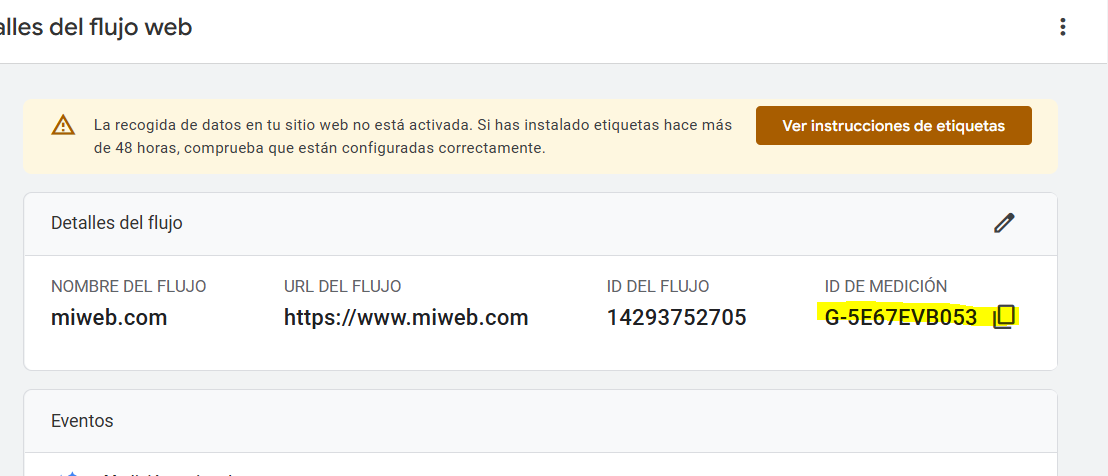
- En el flujo de datos, busca el “Measurement ID” (formato G‑XXXXXXX).
- Cópialo.
Paso 3: Crea la etiqueta de configuración en GTM
- En GTM, haz clic en “Etiquetas” → “Nueva”.
- Elige “GA4: etiqueta de configuración”.
- Pega tu Measurement ID.
Captura sugerida: configuración de etiqueta GA4 en GTM con el ID.
Paso 4: Define el activador
- Haz clic en “Activación”.
- Selecciona “All Pages”.
Captura sugerida: activador “All Pages” seleccionado.
Paso 5: Guarda y publica
- Guarda la etiqueta.
- Haz clic en “Enviar” y luego “Publicar”.
Captura sugerida: pantalla de publicación de GTM. Paso 6: Valida que GA4 recibe datos
- Abre tu web en otra pestaña.
- En GA4, ve a “Tiempo real”.
- Verifica que aparece actividad.
Captura sugerida: reporte en tiempo real mostrando usuarios activos. Checklist final
- Measurement ID correcto
- Etiqueta GA4 creada en GTM
- Activador “All Pages”
- Publicación realizada
- Datos en tiempo real visibles
Siguiente paso recomendado Enlazar Google Ads con GTM y GA4 (conversiones básicas y verificación).
Was this article helpful?
YesNo
Last modified: abril 22, 2026

